
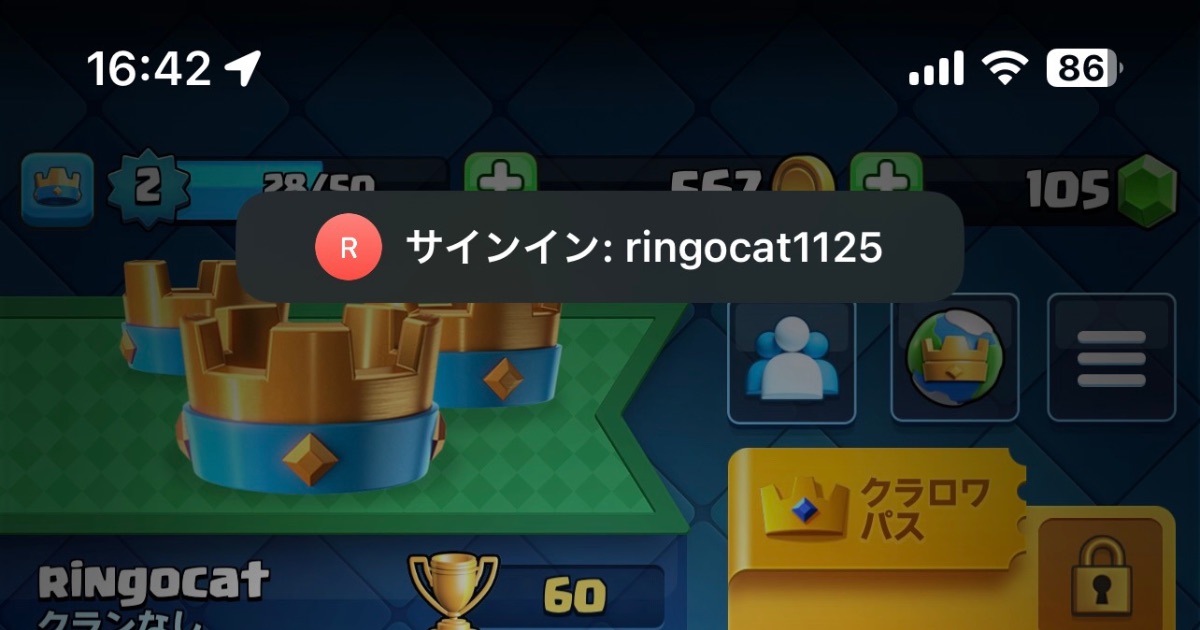
iPhoneのゲームを立ち上げると、画面の一番上に「サインイン: 〇〇」という通知が出るゲームがあるのですが、今回はその通知を消す方法をご紹介したいと思います。
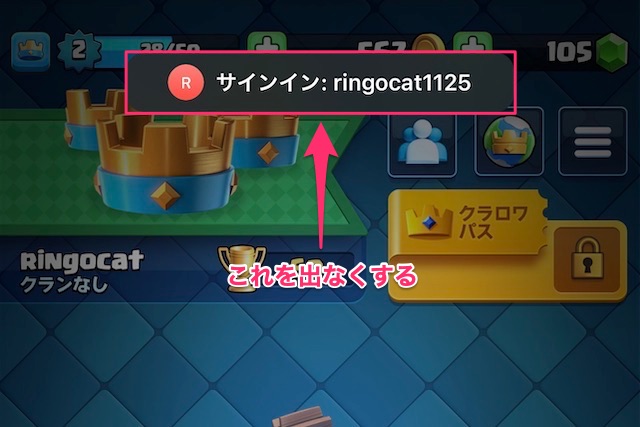
「サインイン:〇〇」とは
iPhoneのゲームを立ち上げると画面の上に「サインイン:〇〇」という通知が出るゲームがあります。
これは、iPhoneの「Game Center」という機能の一部です。
Game Centerについてはこちらの記事を参照してみてください。
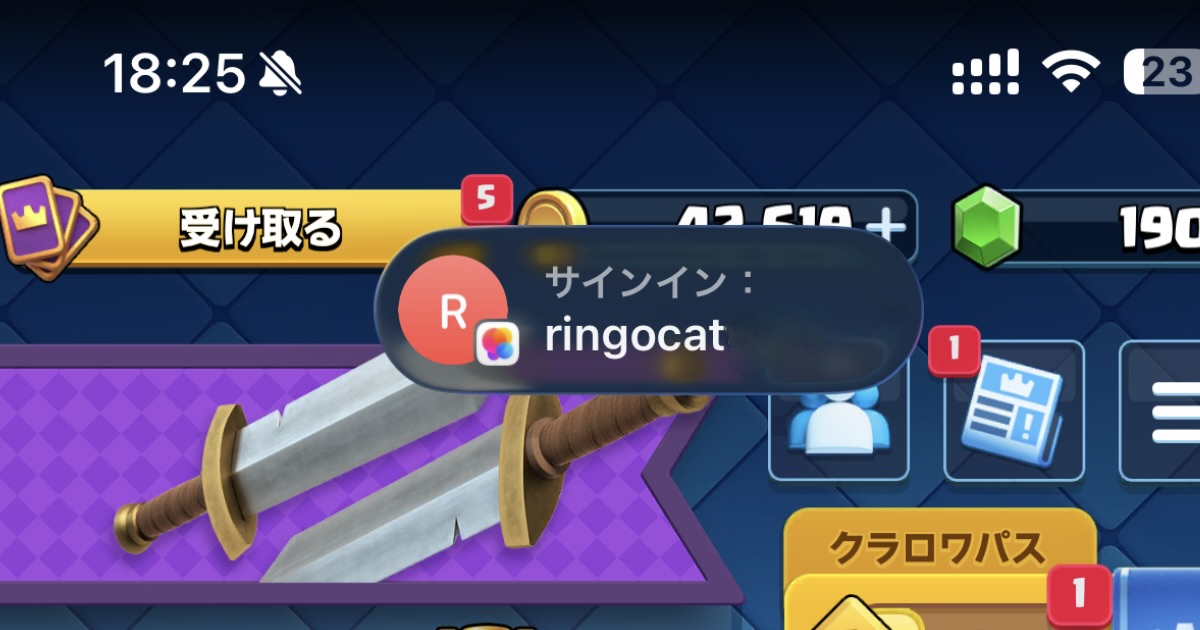
iPhoneのゲームの「サインイン: 〇〇」を消す方法
Game Centerからのサインアウト
「サインイン: 〇〇」を消すにはApple IDと関連付けられている「Game Center」からログアウトする必要があります。
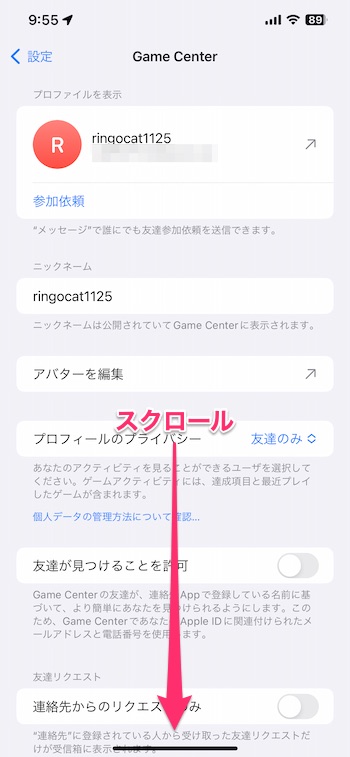
▼iPhoneの「設定」→「Game Center」をタップします。
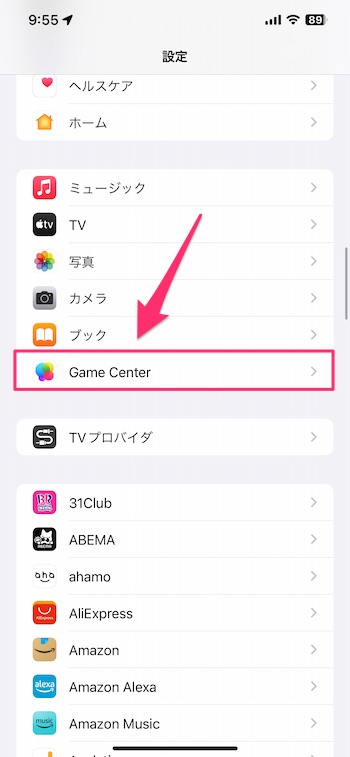
▼画面を一番下までスクロールします。
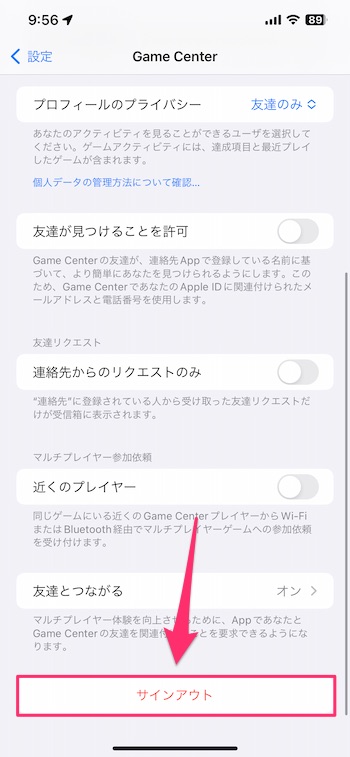
▼「サインアウト」をタップします。
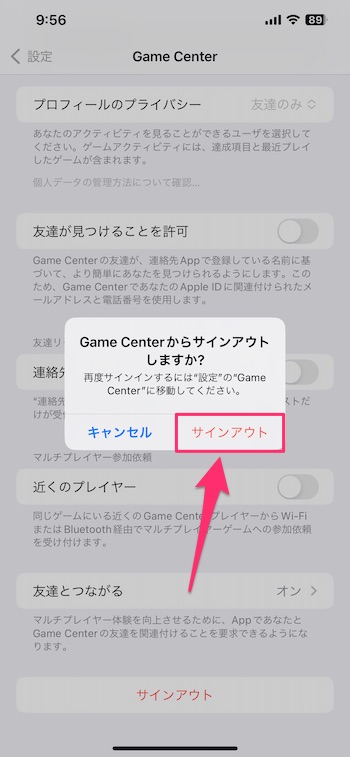
▼確認のダイアログが表示されるので「サインアウト」をタップします。
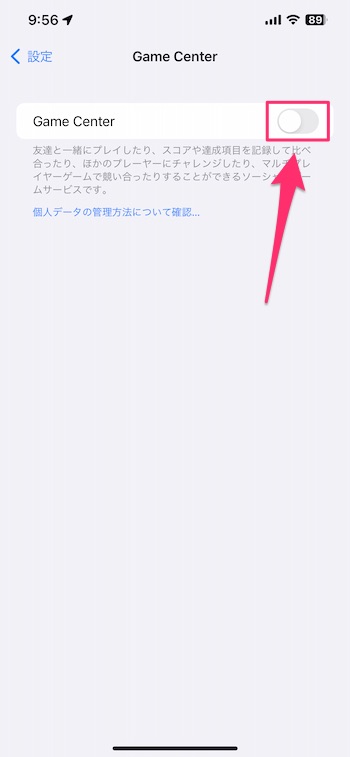
▼Game Centerのスイッチがオフになり、これでGame Centerからはログアウトできました。
ゲームアプリの起動
Game Centerからサインアウトをしたら、Game Center対応のゲームを起動しましょう。
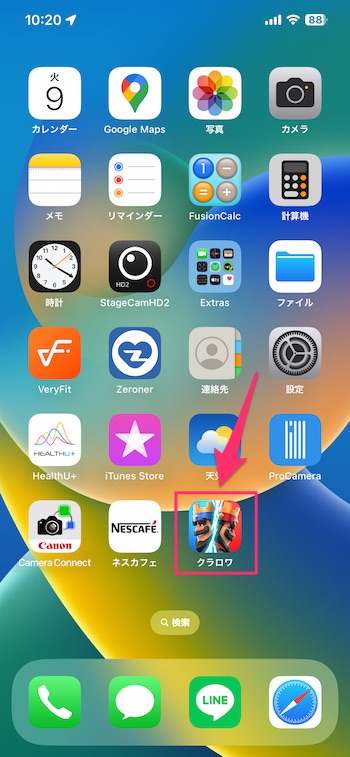
▼ここでは、ワタシもハマっているクラロワを起動してみます。
サインインのキャンセル
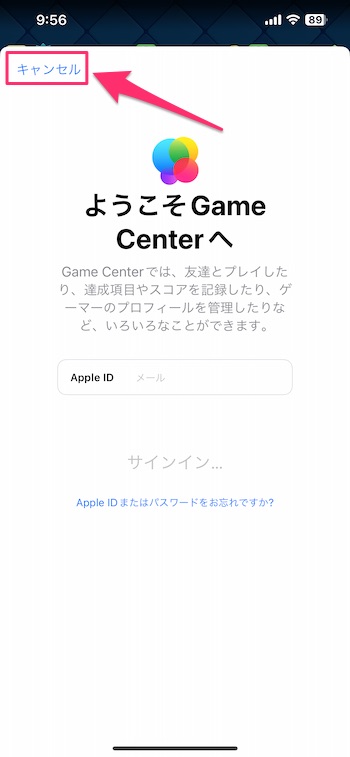
Game Center対応のゲームを立ち上げると、Game Centerにサインインする画面が出てきますので、「キャンセル」をタップします。
アプリの終了
起動したアプリを一旦終了します。
再び
ゲームアプリを起動し、
Game Centerのサインイン画面でキャンセルをタップ。
これを「3回繰り返し」ます。
「サインイン: 〇〇」メッセージの非表示化
そうすると、4回目以降は「サインイン: 〇〇」というメッセージは現れなくなります。
おわりに
以上が「サインイン: 〇〇」の通知を非表示にする方法になります。
Game Centerの機能は普段使ってないよ!という方は一度試してみてはいかがでしょうか。
それではみなさん、よいゲームライフを!

コメント