MENU

【iPhone】フォルダの作成と削除、フォルダ名の変更方法

  • URLをコピーしました!

iPhoneを使っていると、ダウンロードしたアプリがどんどん溜まっていき、ホーム画面がごちゃごちゃになってしまいます。

そこで、iPhoneにはフォルダを作って、アプリをまとめて管理する方法があります。

フォルダの作成方法と削除方法、フォルダ名の変更方法を紹介したいと思います。

目次

フォルダの作成方法

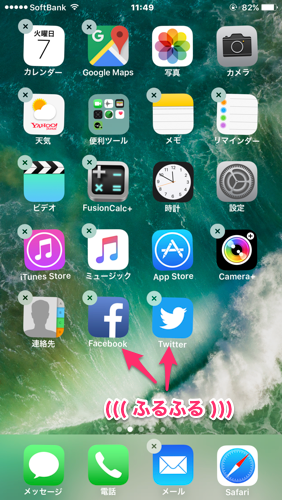
まず、どれでもいいので、フォルダでまとめたいアイコンを一つ長押します。

すると、アイコンがふるふると震え出します。
f:id:ringocat-note:20170207120739p:plain


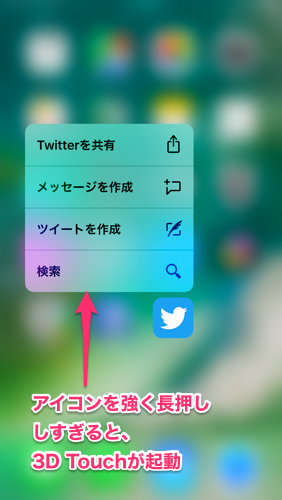
↓この時、iPhone 6S以降では、アイコンを強く長押ししすぎると、3D Touchが起動してしまいますので、軽めのタッチで長押しするのがコツです。
f:id:ringocat-note:20170207120827p:plain


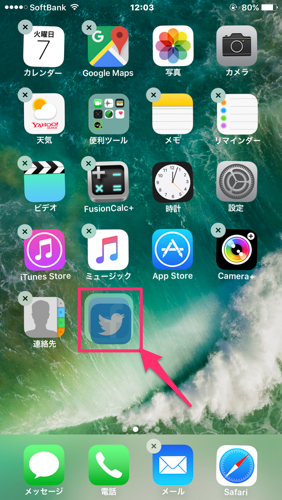
どれか一つのアイコンを、同じフォルダでまとめたいアイコンへドラッグします。
f:id:ringocat-note:20170207121548p:plain


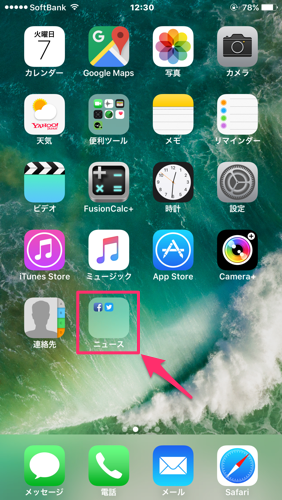
すると、合わさったアイコンから、自動的に名前が付けられたフォルダが作成されます。
f:id:ringocat-note:20170207121710p:plain


ホームボタンを押すとふるふる震えていたアイコンの震えは止まり、通常の状態に戻ります。

ホーム画面に新しく作成したフォルダが表示されました。
f:id:ringocat-note:20170207125616p:plain

フォルダを開くには、フォルダアイコンをタップすればOKです。


フォルダの削除方法

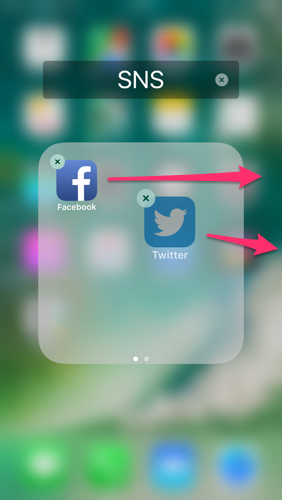
フォルダを削除するには、フォルダの中にあるアイコンを全てフォルダの外へドラッグ&ドロップします。
f:id:ringocat-note:20170207122827p:plain


フォルダが削除され、元のアイコン2つの状態に戻りました。

f:id:ringocat-note:20170207130523p:plain


フォルダ名の変更方法

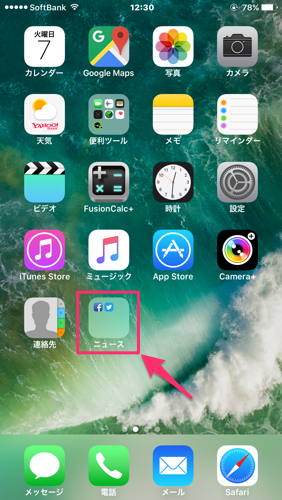
フォルダの名前を変更することもできます。

名前を変更したいフォルダをタップします。
f:id:ringocat-note:20170207130201p:plain


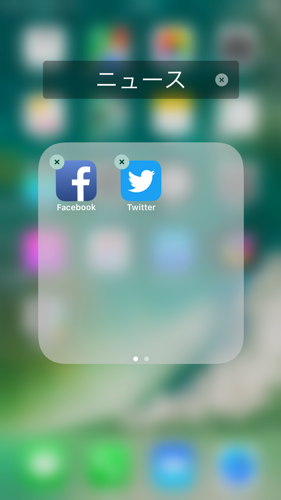
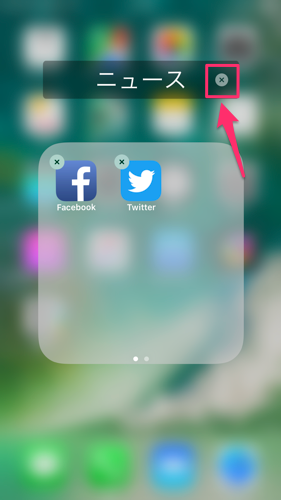
フォルダが開かれたら、どれかひとつのアイコンを長押しし、ふるふる震えた状態にします。

フォルダ名の右側の「☓」アイコンをタップします。
f:id:ringocat-note:20170207130144p:plain


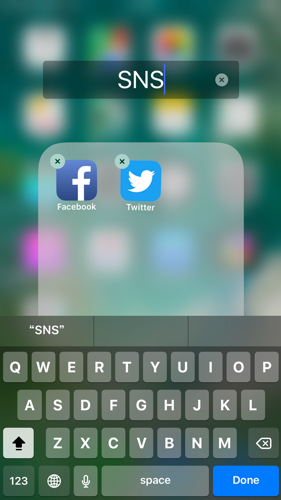
新たに付けたい名前を入力し、ホームボタンを押します。

f:id:ringocat-note:20170207121811p:plain


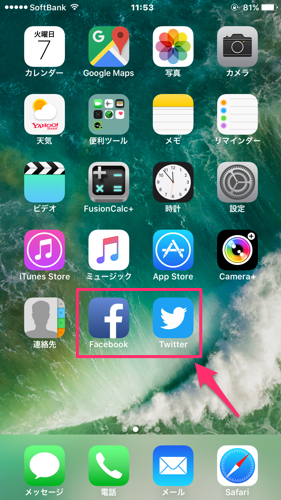
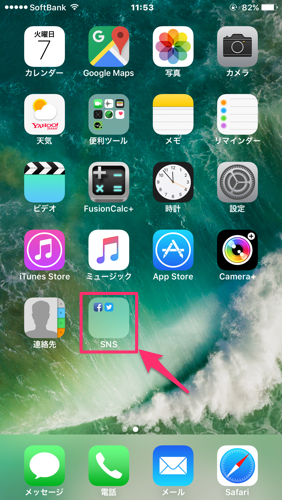
ホーム画面に、新しく作成された「SNS」というフォルダが表示されました。

f:id:ringocat-note:20170207121923p:plain


よかったらシェアしてね!
  • URLをコピーしました!
  • URLをコピーしました!

こんな人が書いてます

ringocatのアバター ringocat いつか猫になる人

大好きなアップルと大好きな猫を掛け合わせた名前のワタシ”ringocat” 。アップル歴30年以上で、元はとある職人でした。妻と4匹の保護猫と暮らしています。
当サイトでは、アップル関連とガジェット関連の記事をUPしていきます。

コメント

コメントする

目次