
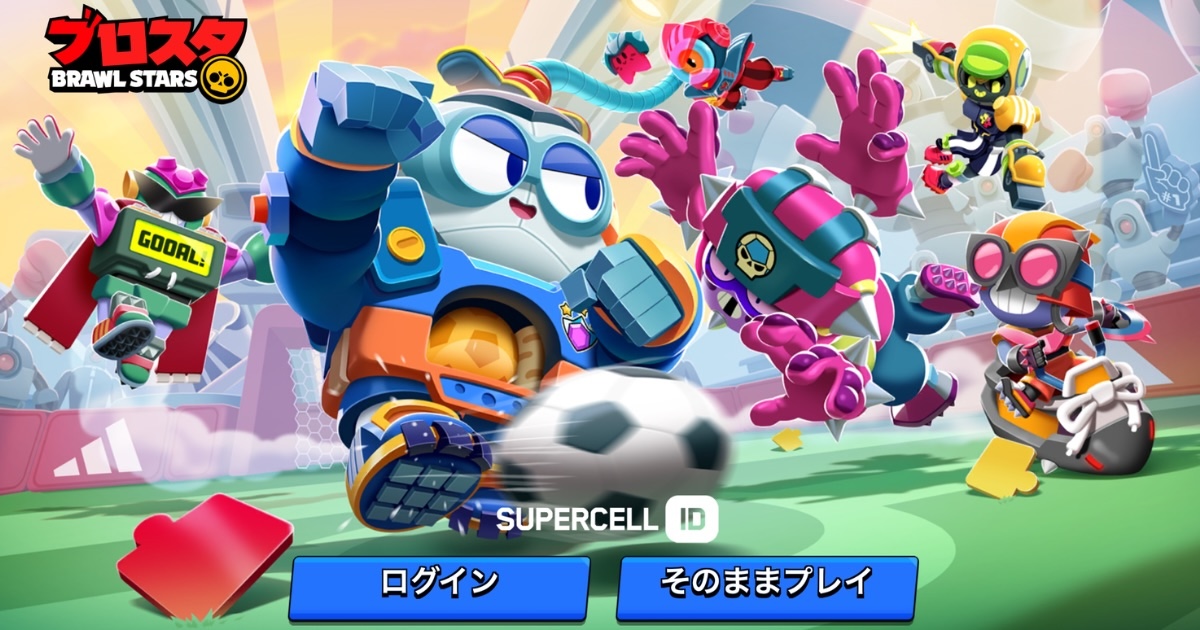
「クラクラ」や「クラロワ」でおなじみのSupercellが手掛ける大ヒット作『ブロスタ』。
リリースから時間が経った今でも根強い人気を誇る本作ですが、「もっといろんなキャラを試したい」「心機一転、最初からやり直したい」「初心者の友達と一緒に遊びたい」と思ったことはありませんか?
そこで今回は、1台のスマホ(iPhone・Android共通)だけで『ブロスタ』のサブアカウントを2つ以上作成し、安全に切り替えて遊ぶ方法を分かりやすく解説します!
ブロスタでサブ垢を作るメリット・デメリット
「サブ垢を作ってみたいけど、何かリスクはある?」と不安な方のために、事前にメリットとデメリットを整理しました。
メリット
- 異なるキャラクターの育成を楽しめる:メインとは違うパワーアップ優先度で進められる。
- トロフィー帯を気にせず友達と遊べる:初心者の友人とチームを組む際に最適。
- ガチャや報酬のワクワク感をもう一度味わえる:序盤のサクサク進む楽しさを再体験。
デメリット・注意点
- データの管理が自己責任になる:連携を忘れるとデータが消えるリスクがある。
- 単純にプレイ時間が2倍になる:両方の垢をガチ育成しようとすると時間が足りなくなる。
💡 規約違反(BAN)にならない? Supercellの利用規約において、1人が複数アカウントを持つこと自体は禁止されていません。ただし、「アカウントの売買」や「他プレイヤーとのアカウント共有」は一発でBAN対象になるため、絶対にやめましょう。
事前準備:iPhone・Android共通!サブ垢の数だけ「メールアドレス」を用意する
ブロスタで複数のアカウントを運用するには、アカウントの数だけ異なるメールアドレスが必要となります。
1つしかメールアドレスを持っていない方は、事前に「Gmail」や「Yahoo!メール」などで無料のフリーアドレスを必要な分だけ作成しておきましょう。
ステップ1:メインアカウントをSupercell IDと連携させる
まずはじめに、現在プレイしているメインのアカウントをSupercell IDと確実に連携させましょう。これを怠ると、最悪の場合データが消えてしまいます。
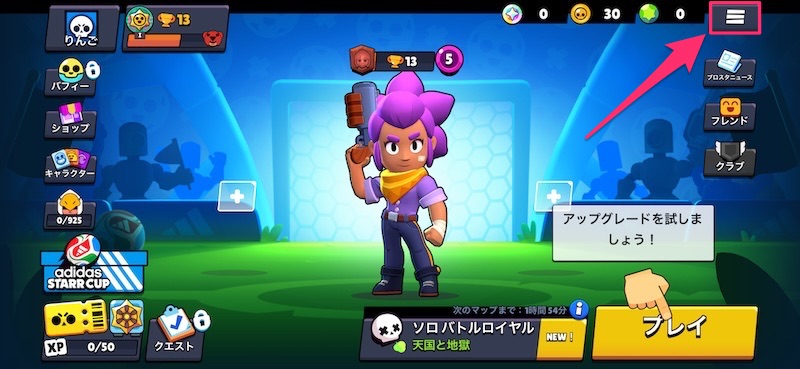
1. メイン画面の右上にある「メニューアイコン(三本線)」をタップします。
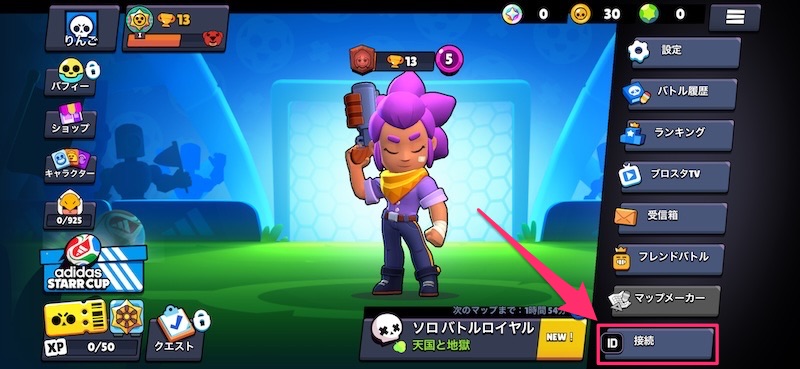
2. IDの「接続」をタップします。
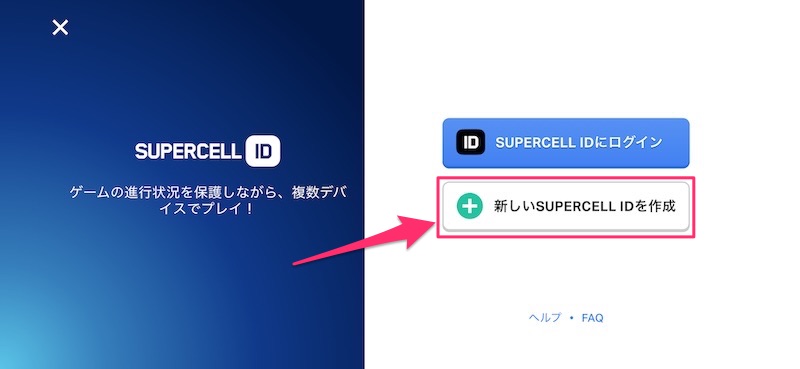
3. 「新しいSUPERCELL IDを作成」をタップします。
4. Supercell IDに登録する「メールアドレス」を入力し、「メールを送信」をタップします。
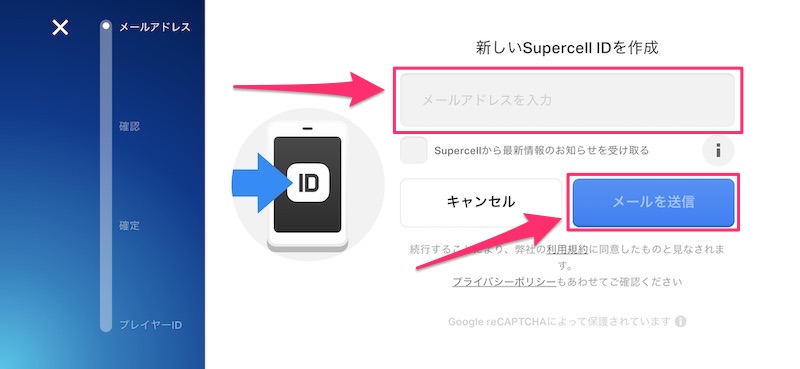
5. 登録したアドレスに届いた6桁の「確認コード」を入力し、「送信」をタップします。
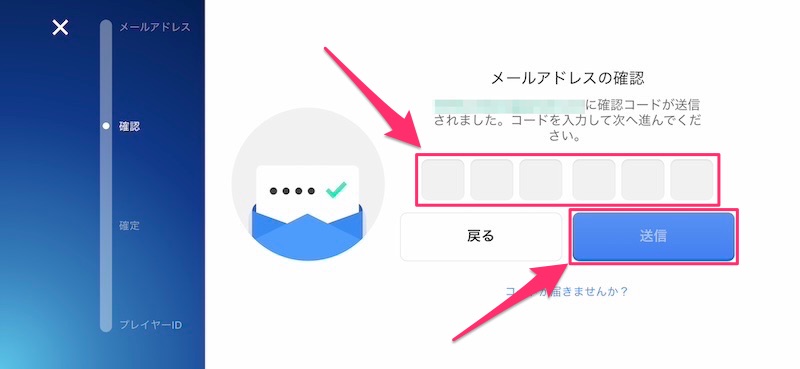
6. 「作成」をタップします。
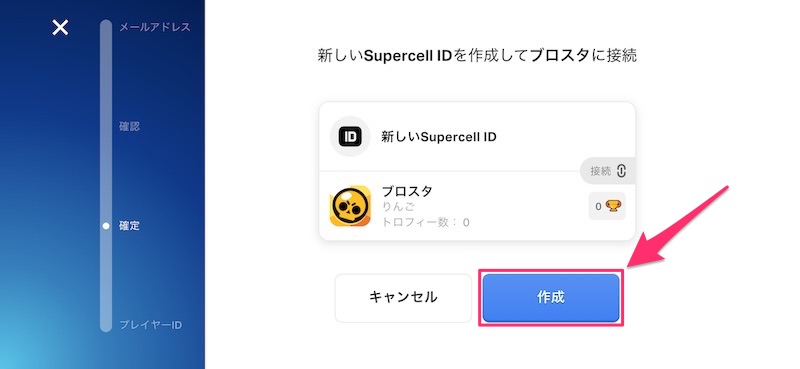
次に自分のSupercell IDの名前とアイコンを作成する画面になります。
7. 任意の「プレイヤーID(英数字)」を入力して、「続ける」をタップします。
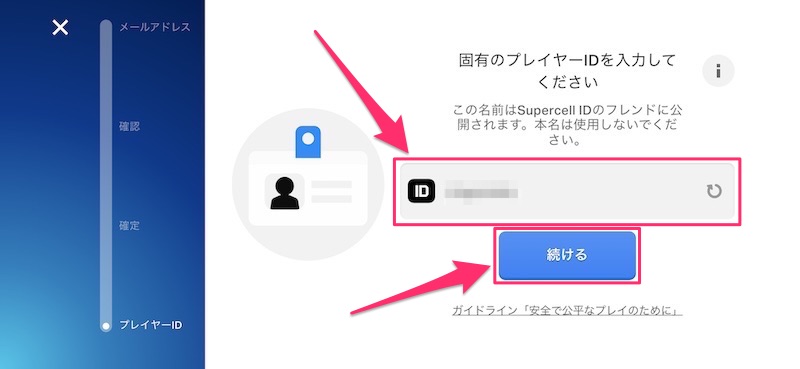
8. 好きな「アバター」と「背景色」を選んで「続ける」をタップします。
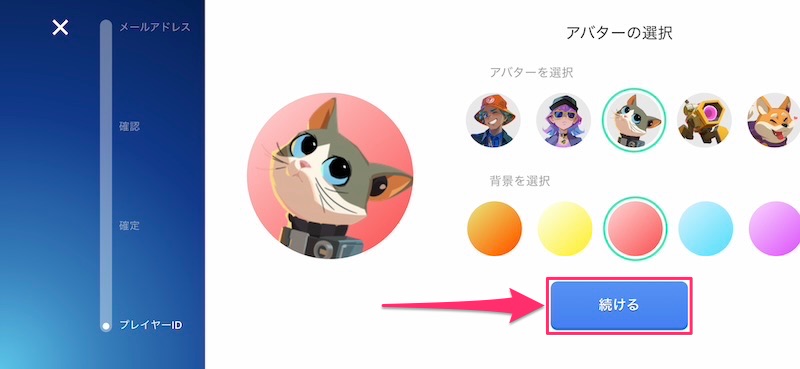
以上で、メインアカウントとSupercell IDの連携が完了です。(連携限定報酬も忘れずに受け取りましょう!)
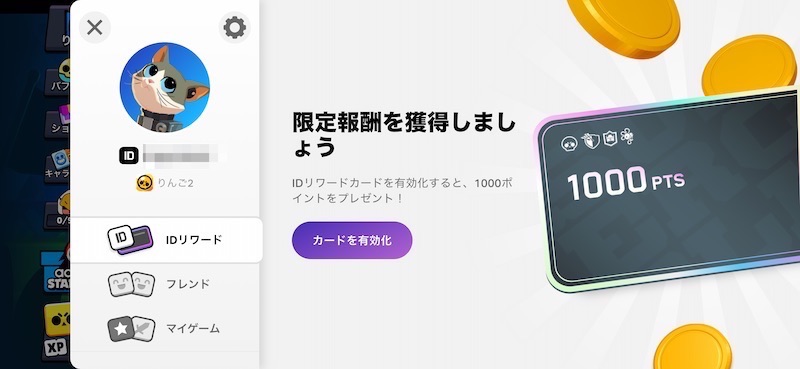
ステップ2:メインアカウントからログアウトする
サブアカウントを作るために、メインアカウントから一旦ログアウトをします。
1. メイン画面の右上にある「メニューアイコン」をタップします。
2. IDの「接続」をタップします。
3. 「歯車アイコン」をタップします。
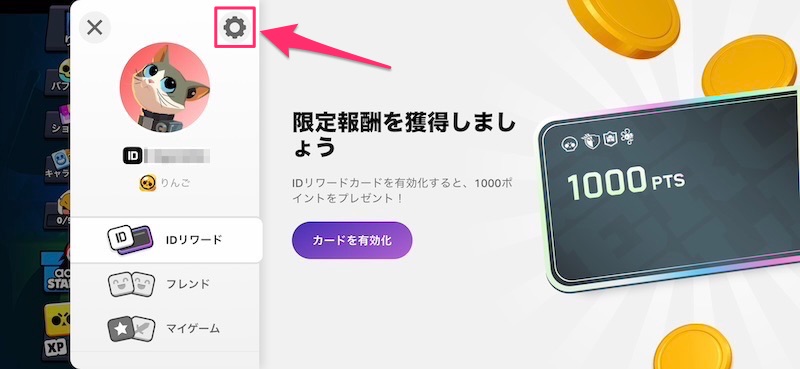
4. 画面を少し下にスクロールして、「ログアウト」をタップします。
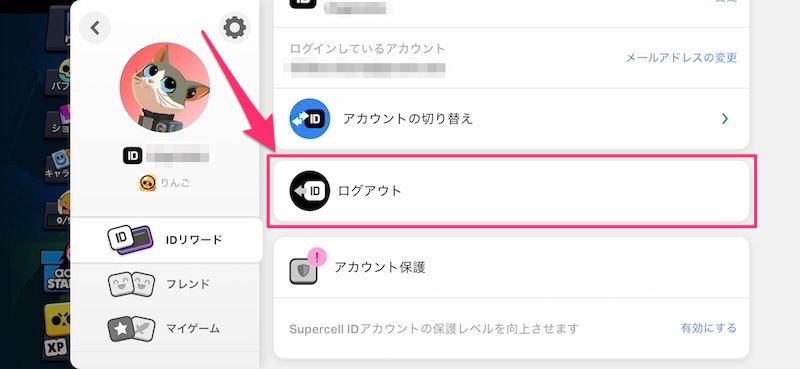
5. 「デバイスに情報を保存する」に必ずチェックを入れてから、再度「ログアウト」をタップします。
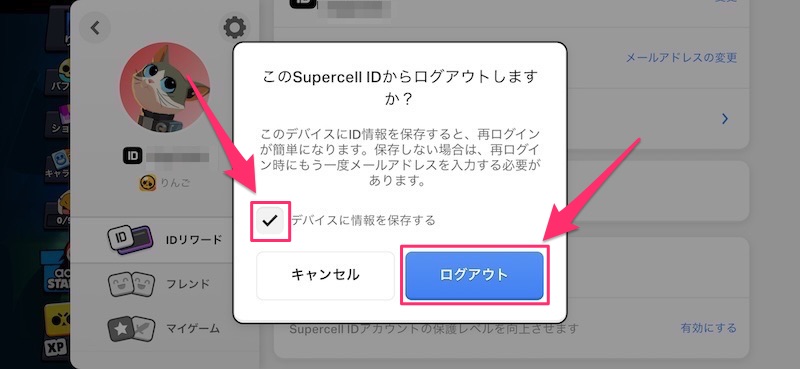
これでメインアカウントのデータが端末に保存された状態で、安全にログアウトが完了しました。
ステップ3:サブアカウントを作成・連携する
ログアウトすると、ブロスタのタイトル画面に戻ります。
1. タイトル画面にある「そのままプレイ」をタップして、新たにゲームを開始します。
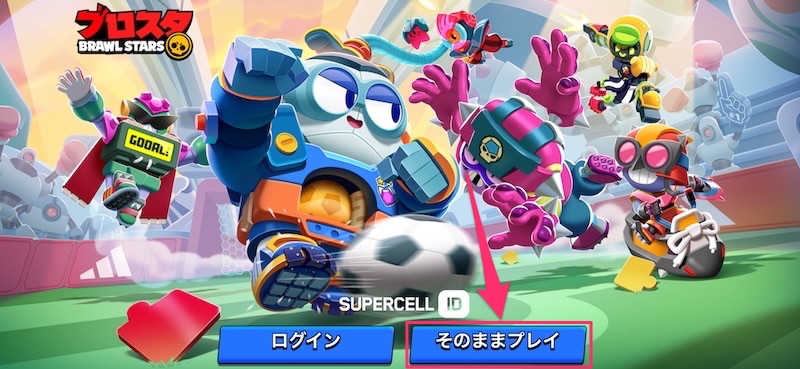
2. チュートリアルが始まるので、通常通りクリアします。
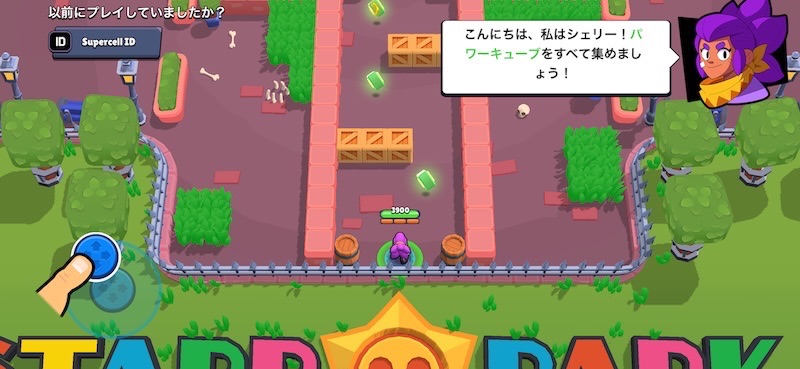
3. チュートリアル終了後、ゲームのメイン画面に行けるようになったら、右上の「メニューアイコン」をタップします。
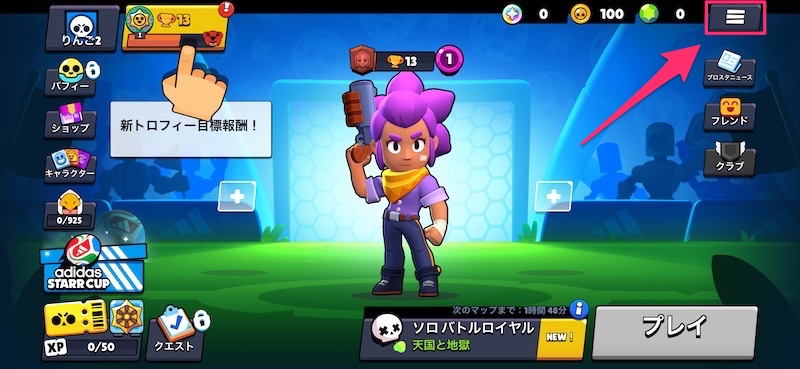
4. IDの「接続」をタップして、
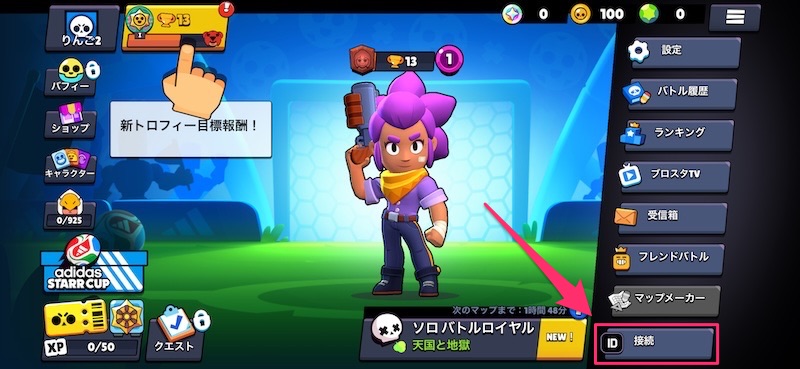
5. 「Supercell IDに登録」をタップし、ステップ1で用意した「2つ目の新しいメールアドレス」を使って、同様に連携を完了させます。
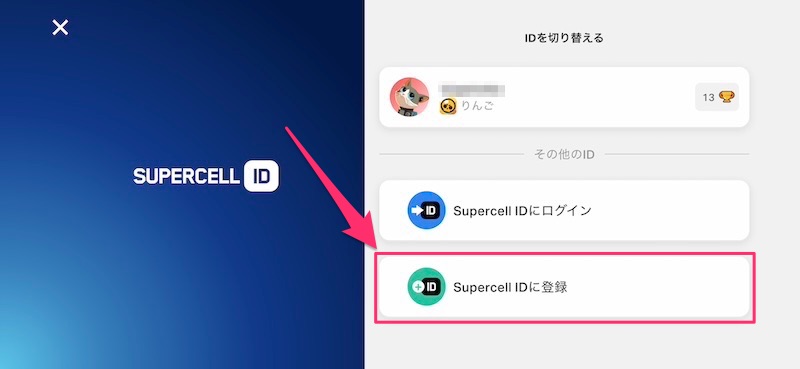
※3つ目、4つ目のサブ垢を作りたい場合は、この手順を繰り返すだけでOKです。
超簡単!アカウントを切り替えてログインする方法
2つ以上のアカウントをSupercell IDに連携できたら、次からはワンタップで簡単にアカウントを切り替えることができます。
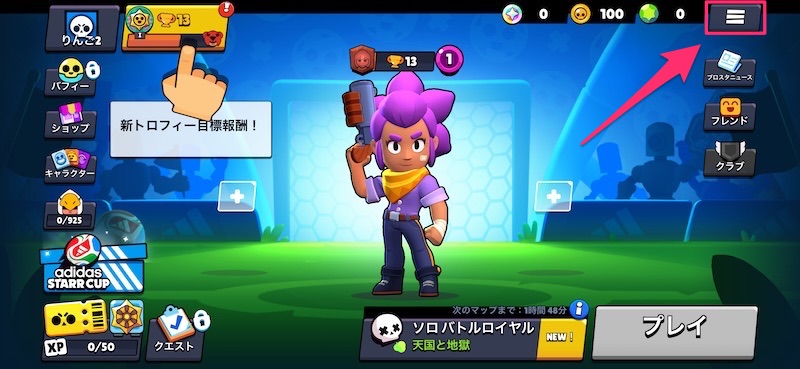
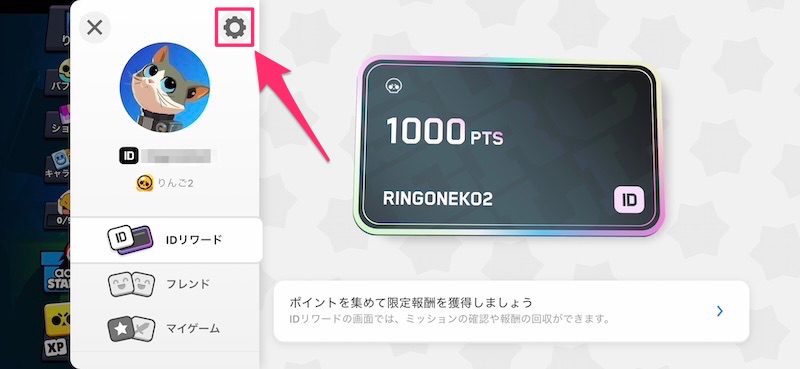
1. ブロスタのメイン画面右上にある「メニューアイコン」をタップします。
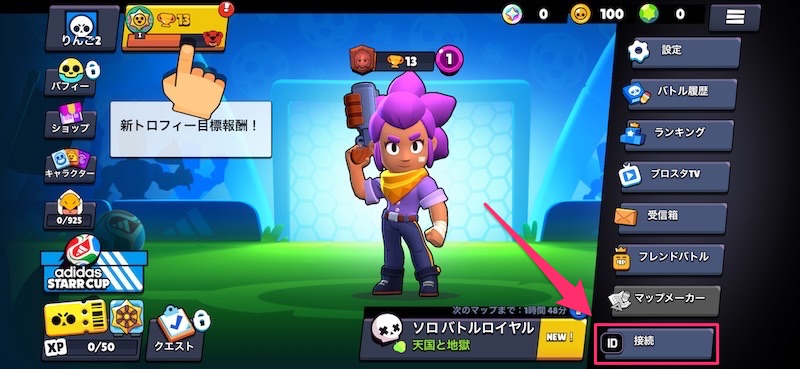
2. IDの「接続」をタップします。
3. 「歯車マーク」をタップします。
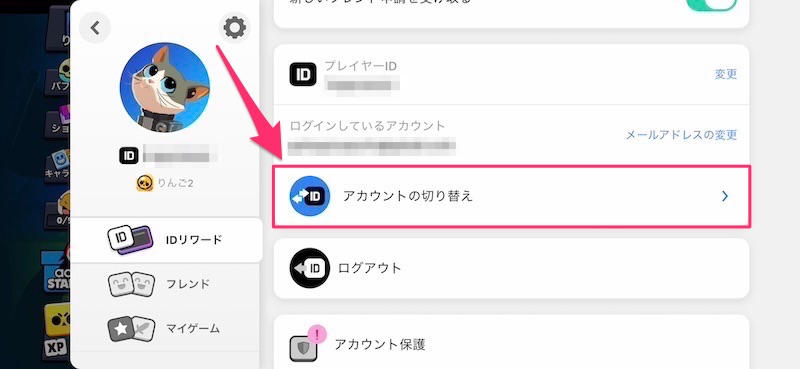
4. 画面を少し下にスクロールし、「アカウントの切り替え」をタップします。
5. 連携済みのアカウント一覧が表示されるので、プレイしたいアカウントをタップします。
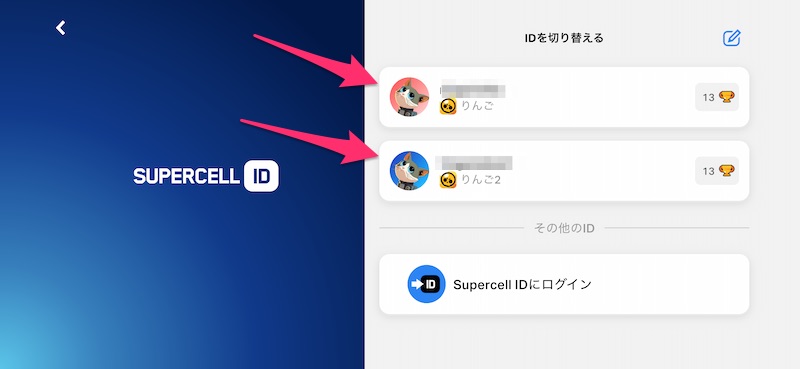
これだけでアプリを再起動することなく、一瞬でアカウントの切り替えが可能です!
ブロスタのサブ垢に関するよくある質問(FAQ)
Q. サブ垢を作ったらメインのデータは消えませんか?
A. 事前にSupercell IDへ連携していれば絶対に消えません。 ログアウトする際に「デバイスに情報を保存する」にチェックを入れておけば、次回からワンタップで戻ることができます。
Q. 1台のスマホで最大何個までサブ垢を作れますか?
A. メールアドレスの数だけ、理論上は何個でも作成可能です。 ただし、あまりに数が多すぎると管理が大変になるため、まずは2〜3個での運用をおすすめします。
Q. AndroidからiPhone(またはその逆)へサブ垢を引き継げますか?
A. はい、可能です。 移行先の端末でブロスタをダウンロードし、登録したSupercell ID(メールアドレス)でログインするだけで、OS間をまたいでデータを共有できます。
まとめ:サブ垢を活用してブロスタをもっと楽しもう!
今回は、1台のiPhoneやAndroidスマホで、ブロスタのサブアカウント(サブ垢)を複数作成し、スムーズに切り替えて遊ぶ方法を解説しました。
重要なポイントをもう一度おさらいしておきましょう。
- アカウントの数だけ「別のメールアドレス」が必要
- データ消失を防ぐため、必ず「Supercell ID」に連携する
- 切り替えは「設定」>「アカウントの切り替え」から一瞬で行える
サブ垢があれば、普段使わないキャラクターの練習ができたり、トロフィー帯の違う友達と気軽にマルチプレイができたりと、ブロスタの遊び方の幅がグッと広がります。
ルールとマナーを守りながら、複数アカウントを活用してより充実したブロスタLIFEを送りましょう!
それでは皆さん、良いブロスタ LIFEを!

コメント