
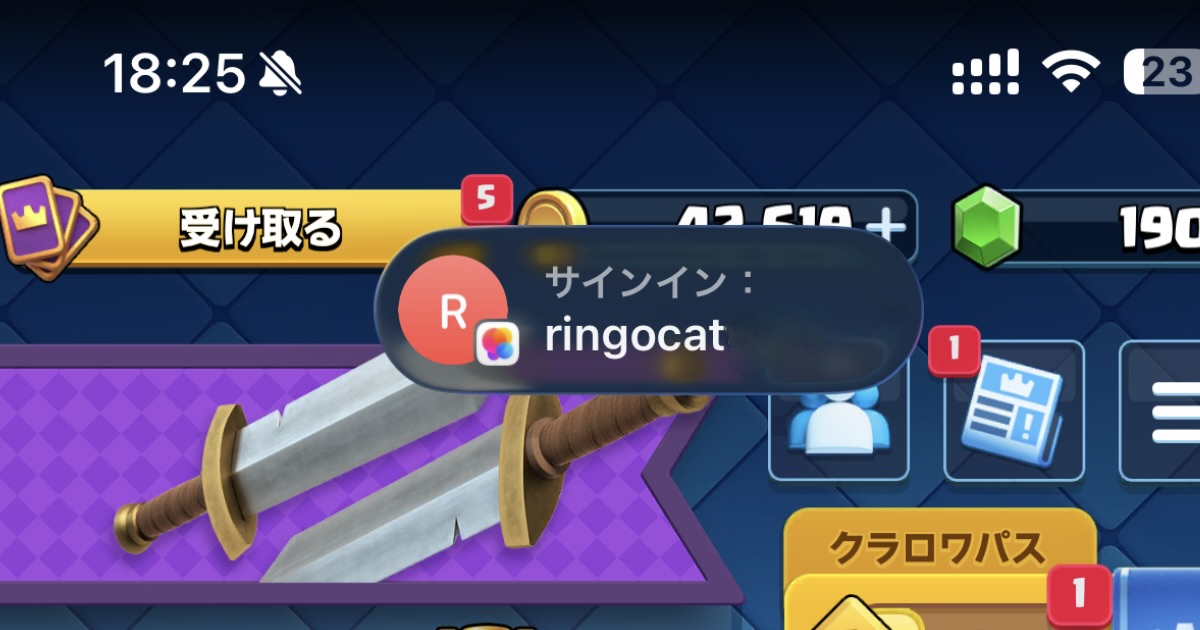
iPhoneでゲームアプリを立ち上げると、画面上部に「サインイン:」といった通知が表示され、「これって一体何の機能?」と疑問に思ったことはありませんか?
これは、iPhoneに標準搭載されている「Game Center(ゲームセンター)」という機能からの通知です。
この記事では、「Game Centerとはどんな機能なのか」「設定画面はどこにあるのか」、そして「通知が邪魔な場合のオフ(サインアウト)方法」まで分かりやすく解説します。
iPhoneの「Game Center」とは?
Game Centerとは、Appleが提供しているゲーム用のアカウント連携機能です。Game Center対応のゲームアプリをプレイすると、自動的に以下のようなメリットがあります。
- ゲームデータの保存(セーブ)と複数のApple端末間での引き継ぎ
- 達成項目(アチーブメント)の獲得
- 友達とのスコア競争やマルチプレイ(SharePlayなど)
対応しているゲームアプリを起動するだけで自動的に連携され、実績がApple ID(Game Centerアカウント)に記録されていく便利な仕組みです。
Game Center対応アプリの確認方法
プレイしているゲームがGame Centerに対応しているかどうかは、以下の方法で確認できます。
- ゲーム起動時の通知:対応ゲームを立ち上げると、画面上部に「サインイン:〇〇」というGame Centerのバナー通知が表示されます。
- App Storeで確認:App Storeのアプリ詳細画面をスクロールし、「Game Center」のアイコンや記載があるかどうかで確認できます。
Game Centerの設定はどこにある?
Game Centerは独立したアプリではなく、iPhoneのシステムの一部として組み込まれています。設定やプロフィールの確認は、以下の2つの場所からアクセスできます。
1. 「設定」アプリから開く(基本)
各種設定やサインアウトを行う場合はこちらからアクセスします。
- iPhoneの「設定」アプリを開く。
- 画面を少し下にスクロールし、「Game Center」をタップする。
2. 「App Store」から開く
ゲームを探すついでに、自分の実績などを確認したい時に便利です。
- 「App Store」アプリを開く。
- 右上の自分のプロフィールアイコンをタップする。
- メニューの中にある「Game Center」をタップする。
Game Centerの主な機能と使い方
Game Centerの管理画面(プロフィール)を開くと、様々な機能を利用できます。
達成項目(実績)の確認
これまでにプレイしたゲームの達成度を確認できます。
- Game Centerの画面で、自分のプロフィールアイコン(または名前)をタップします。
- 「達成項目」の項目から、獲得したバッジや実績のリストをチェックできます。
友達の追加とマルチプレイ
Game Center経由で友達と繋がり、スコアを競い合ったり一緒に遊んだりできます。
- Game Centerの画面で「友達を追加」をタップします。
- メッセージアプリが立ち上がるので、宛先に友達の電話番号かメールアドレス(Apple ID)を入力して送信します。
- 相手が承認すると、フレンドリストに追加されます。
「サインイン」通知が邪魔?サインアウト(オフ)する方法
「ゲームをするたびに上から通知が降りてくるのが邪魔」「Game Centerの機能は使わない」という場合は、機能をオフ(サインアウト)にすることが可能です。
- iPhoneの「設定」 > 「Game Center」を開きます。
- 画面を一番下までスクロールし、「サインアウト」をタップします。
※注意点として、サインアウトするとGame Centerを利用したデータ引き継ぎなどができなくなる場合があります。ゲームごとのデータのバックアップ仕様(SNS連携など別の引き継ぎ方法があるか)には十分注意してください。
まとめ
iPhoneの「Game Center」は、ゲームのセーブデータ管理や、実績のコレクション、友達とのスコア競争など、対応アプリをより深く楽しむための機能が詰まっています。
設定はiPhoneの「設定」アプリまたは「App Store」から簡単にアクセス可能です。不要な場合はサインアウトもできるため、ご自身のプレイスタイルに合わせて上手く活用してみてくださいね。
それではみなさん、よいゲームライフを!

コメント